-
How to Video: Use an API and get access to JSON
-
Länder: JSON Content Importer PRO
 2018 verkaufte sich mein WordPress-Plugin “JSON Content Importer PRO” in 29 Länder. Das Ranking:
- USA: 35%
- UK: 13%
- Niederlande: 6%
- Australien: 6%
- Kanada: 5%
- Deutschland: 5%
- Dänemark: 4%
- Spanien: 4%
Oder nach Großregionen:
- EU: 45%
- Amerika:40%
- AsienOzeanien: 8%
- Sonstige: 8%
-
Whatsapp von Android zum iPhone umziehen: Hürden meistern
Du willst Dein Whatsapp mit allen Kontakten und Chats von einem Android-Handy zu einem iPhone umziehen? Im ersten Moment dachte ich, das sei einfach: Einfach Whatsapp auf dem neuen Handy installieren, einloggen, fertig. Das ist aber überhaupt nicht so.
Die Whatsapp-Daten sind nur auf dem Android-Handy gespeichert und das ist mit der Mobilfunknummer verbunden. Und: Zum Übertragen benötigt man ein kostenpflichtiges Programm und iTunes. Zumindest war das mein Weg. Eigentlich steht Alles hier.
Was ich gelernt habe:- Android: Um den Entwicklermodus einzuschalten muss man 7 Mal auf “Buildnumber” in den Einstellungen tippen. Dort USB-Debugging einschalten. Schließt man dann das Android-Handy per USB-Kabel an einen PC an, kann vom PC aus auf das Handy so zugegriffen werden, wie es hier nötig ist.
- Software kaufen (gerne nehme ich Tipps an, wie es ohne Kauf geht…): Backuptrans ist die vom Android-Handy die Whatsapp-Daten holen kann und danach für das iPhone vorbereitet.
- Auf dem Android-Handy musste ich meine Sicherheitssoftware deinstallieren. Eigentlich ok, da hier doch recht intim auf das Handy zugegriffen wird.
- Backuptrans holte letztlich alle Whatsapp-Daten auf den PC, wo man das zunächst sichert. Danach kann man das Android-Handy abkoppeln und beiseite legen.
- Dann am iPhone diverse Einstellungen vornehmen (z. B. “mein iPhone finden” deaktivieren) und an den PC anschließen: Dort via iTunes ein Backup auf den PC (nicht in die Cloud) machen.
- Backuptrans sieht dann die iPhone-Backups und fügt einem ausgewählten Backup die Whatsapp-Daten hinzu. Dieses erweiterte Backup spielt man via iTunes auf das iPhone und “schon” sind die Whatsapp-Daten auf dem iPhone. Erst dann soll man seinen Whatsapp-Namen eingeben.
Viel Erfolg!
-
JSON Content Importer: raw.githubusercontent.com API
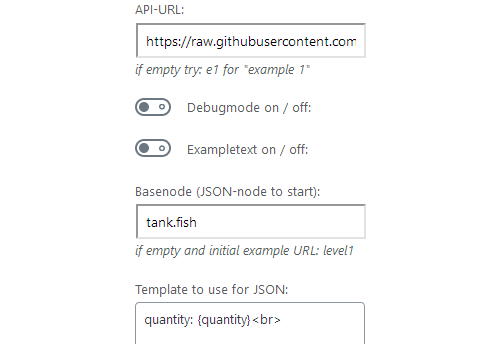 JSON von raw.githubusercontent.com soll mit dem kostenlosen WordPress-Plugin JSONContentImporter dargestellt werden. Kein Problem:
fish: quantity: 11
quantity: 5
quantity: 6
quantity: 7
quantity: 1
quantity: 5
quantity: 3
quantity: 15
quantity: 3

plants: species: Flame moss
species: Java moss
species: Anubias
species: No Common Name
species: Amazon Sword
species: dao noi
species: Dwarf Hair Grass

Datum und Zeit in München
24.10.2026 19:26
Daten von einer API werden mittels Live Data Display aktualisiert eingeblendet.


Webinar-Showtime:
Cyber Resilience Act: Wie Unternehmen künftig sicherere Soft und Hardware beschaffen könnenOffene Tickets Wordpress.org-Plugin-Support
- Kein offenes Ticket
- Kein offenes Ticket
- Kein offenes Ticket
- Kein offenes Ticket
Kategorien
- Allgemein (97)
- Reisen (17)
- Tech: Soft- und Hardware (57)
- Veranstaltungen & Preise (18)
Neueste Beiträge
Pack ma’s digital