Stell Dir vor, Du startest auf deinem PC ein Programm, mit dem Du sicher im Internet surfen kannst?
Unmöglich? Doch das geht – ohne Kosten und mit nur ein wenig Vorbereitung.
Hier zeige ich, was Du tun musst, um auf Deinem Windows-PC einen Linux-VDI-Client einzurichten!
Linux-VDI-Client?!
So nennt sich das in sich abgeschlossene Programm. Das ist eine eigene Umgebung, die wie Windows leicht zu bedienen ist.
Alle Tipps sind ohne Gewähr – aus meiner Erfahrung kann Deinem PC nichts passieren. Aber wer weis schon, was es alles gibt…
Es sind fünf simple Schritte nötig:
- Schritt 1: Software herunterladen
- Schritt 2: Virtualbox installieren
- Schritt 3: VDI “bauen”
- Schritt 4: Linux installieren: Ubuntu und Virtualbox
- Schritt 5: Datei-Austausch zwischen Windows und Linux ermöglichen
Schritt 1: Software herunterladen:
- “VirtualBox” über virtualbox.org (3.7.2016: Version 5.0.24, ca. 110 MB): Das ist die Software, die Linux unter Windows möglich macht.
- VirtualBox Guest Additions installer image: Um z. B. Dateien zwischen Windows und Linux hin- und hertauschen zu können wird diese Software benötigt.
- “Ubuntu 16.04 LTS” iso-Image (ca. 1.4GB): Das ist das Linux, mit dem du surfen wirst. Genau so wie unter windows. Wichtig ist, dass ob Du die 32- oder 64bit-Windowsversion herunterlädst. Je nachdem welches System Du aktuell nutzt. Die Zahlung an ubuntu kann frei, auch auf $0, gewählt werden.
Schritt 2: Virtualbox-Software installieren:
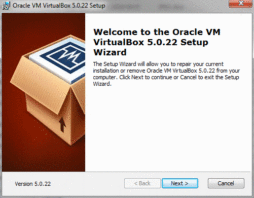
Ein Doppelklick auf “VirtualBox-5.0.22-108108-Win.exe” startet die Installation (Screenshot oben links):
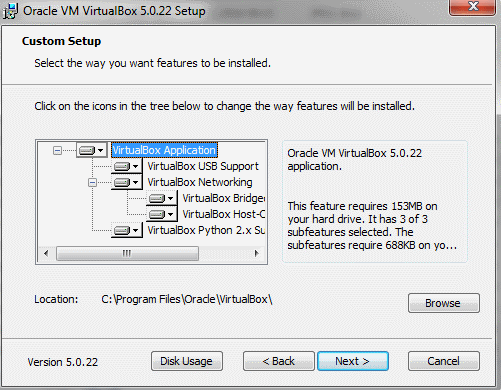
Zunächst bietet dir das Installationsprogramm der VirtualBox an, einzelne Module nicht zu laden und den Installationspfad festzulegen. Mein Vorgehen: Ich lege den Installationspfad nicht auf die SSD-Bootdisk.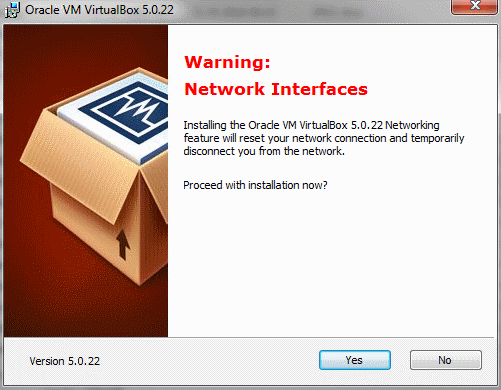
Im weiteren Verlauf der Installation zeigt die Software was sie tut und fragt nach, ob es bestimmte Dinge wirklich tun darf. Aus meiner Erfahrung heraus kann man das alles akzeptieren.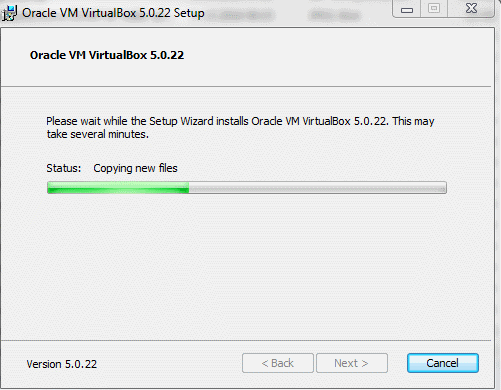
Ich arbeite, zeigt die Software…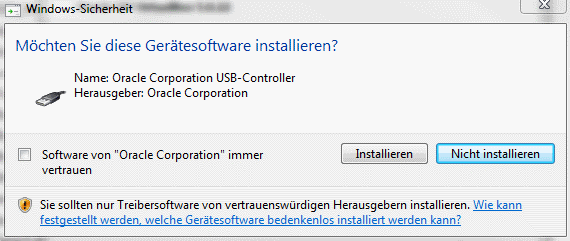
Die Software will auf dem Windows-System Software-Emulationen von Geräten installieren. Kann man machen…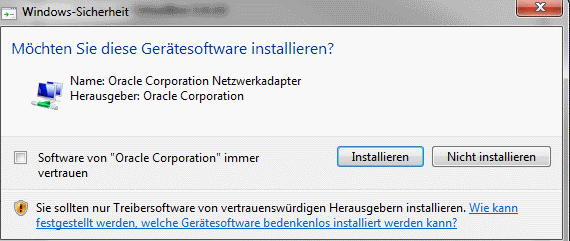
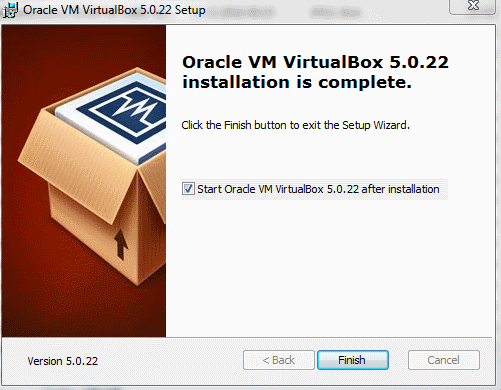
Die virtuelle Maschine ist installiert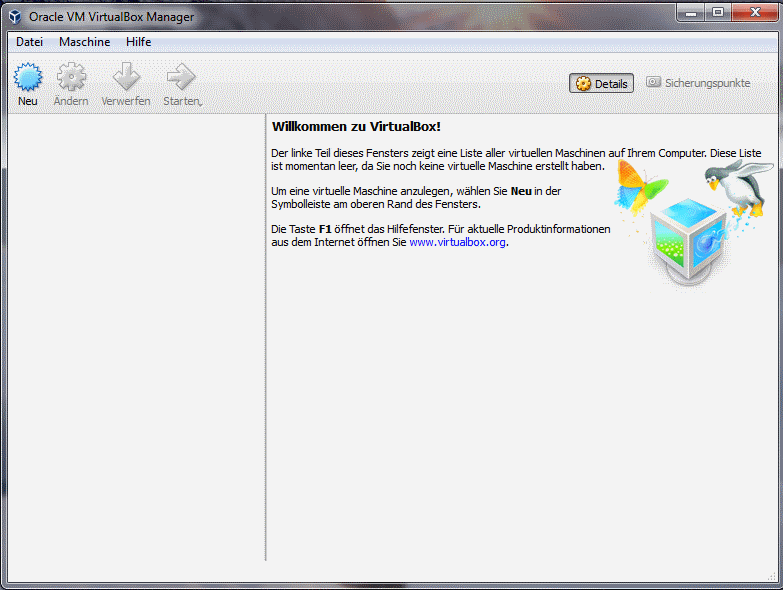
So sieht sie aus, die Virtualbox- weiter zu Schritt 3: VDI “bauen”